Mostrando entradas con la etiqueta Tutorial. Mostrar todas las entradas

sábado, 26 de julio de 2014

TUTORIAL: Ágora

Ahora en Matematicaula dispondrás de un chat 'Chatango' en la sección Ágora. Cuando creas una cuenta docente puedes acceder al ágora genérico. Pero si quieres tener tu propio ágora para tu grupo de alumnos puedes seguir los pasos de este tutorial.


CREA UN NUEVO CHAT EN CHATANGO
Accede a la sección Ágora. Cuando se haya cargado el chat, pulsa en 'Make new' y luego en 'Make a new group'.


Cuando se abra la web de Chatango elige la opción 'Box'. Puedes elegir también un color para tu chat en la parte inferior, aunque más tarde podrás modificarlo.


Elige un nombre para tu chat y escríbelo en el recuadro superior. Si no está disponible ese nombre te lo indicará. Puedes personalizar el chat a tu gusto. Cuando hayas acabado, pulsa el botón 'Create Group'. La web te pedirá que te termines de registrar y así tener tu cuenta de Chatango.


LLEVA TU CHAT AL ÁGORA DE MATEMATICAULA
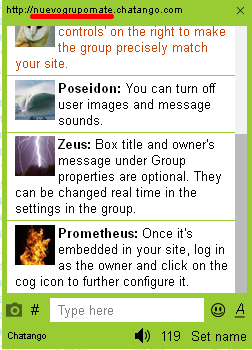
Al crear tu chat, este tiene asignado una URL. Observa el texto subrayado en la imagen. Esa es la dirección de tu nuevo chat y el texto que tendrás que introducir en Matematicaula.

Desde 'Tu zona', haz clic en Perfil, situado en la zona superior. Accederás a una nueva pantalla donde podrás modificar los datos de tu perfil, entre ellos la dirección de tu ágora.


Introduce la ID de tu chat en el recuadro 'Ágora ID' y pulsa 'Cambiar'. Cuando entres en la ágora la próxima vez, se abrirá tu propio chat.


jueves, 10 de enero de 2013

TUTORIAL: Tu zona (Docente)

Cuando te logueas en la web accedes a Tu zona. Se trata de un recuadro en el que aparece:
-tu nick junto a un botón para cerrar la sesión.
-los ejercicios que tienes propuestos para que tus alumnos los realicen.


Proponer un nuevo ejercicio

Pulsa sobre esté botón situado en la zona inferior de Tu zona. Accederás a una nueva página donde podrás crear y personalizar tus ejercicios.
Dependiendo del tipo de ejercicio que hayas decidido proponer, deberás elegir uno de los formularios. Los posibles tipos son: GEOGEBRA y WIRIS.


EJERCICIOS DE GEOGEBRA:
Son los ejercicios más personalizables.


En primer lugar busca en la lista tu ejercicio. Están ordenados por códigos. El primer número representa el curso, y el segundo el orden en el que apareció en la web. Para localizar fácilmente tu ejercicio, debes ir a la página del curso correspondiente y, al lado de cada ejercicio, encontrarás el código que tendrás que buscar en la lista.

En el segundo recuadro escribe un título con el que identifiques al ejercicio. Ese título sólo aparecerá en tu zona y en la de los alumnos. Puedes poner el mismo título del ejercicio, u  otro que te permita ordenarlos con mayor facilidad.

A continuación deberás elegir si vas a personalizar tu ejercicio. Si dejas la opción NO, cuando accedan tus alumnos al ejercicio visualizarán los mismos textos que aparecen al acceder desde la página del curso al que corresponda. Si eliges SI, tendrás que rellenar el resto del formulario. Cada recuadro corresponde con cada una de las partes del ejercicio.

Cuando pulses Enviar volverás a Tu zona. Allí encontrarás el ejercicio que acabas de proponer. Al lado de cada ejercicio aparecen dos botones:
VER: Irás a la página del ejercicio tal como la verán tus alumnos (especialmente indicado si lo has personalizado).
ELIMINAR: Borras el ejercicio de la lista.


EJERCICIOS DE WIRIS:
Funciona practicamente igual que los anteriores.


La única diferencia es que estos ejercicios son menos personalizables. Sólo podrás escribir tus propias preguntas (y respuestas correspondientes).

TUTORIAL: Manejo de alumnos

Cuando te registras en Matematicaula con una cuenta Docente se te asigna inmediatamente un alumno.


Los datos de cada alumno vienen dados por filas. En cada fila podrás modificar:
CLAVE: Por defecto aparece 0000 como clave. Debes modificar esta clave para que ningún alumno tenga su clave repetida.
NOMBRE: Por defecto aparece Alumno.


Acompañando cada fila aparecen dos botones:
VER: Accederás a los ejercicios realizados por el alumno.
ELIMINAR: Eliminarás esa fila.


En la zona inferior aparecen tres botones:
Actualizar: Realizarás los cambios que hayas hecho en la tabla.
Nuevo alumno/a: Aparecerá una nueva fila.
Borrar todos: Eliminarás todos tus alumnos

Control de los ejercicios
Al pulsar en el botón VER de uno de tus alumnos irás a la pantalla de control de ejercicios.

En la parte superior aparecerá el nombre del alumno seleccionado. Según vayas bajando verás todos los ejercicios que haya realizado. en cada bloque podrás encontrar:
Arriba: el cuestionario que aparece en el ejercicio propuesto (botón ¿?).
A la derecha: las respuestas correctas (o más apropiadas).
A la izquierda: las respuesta que ha enviado el alumno desde el formulario, junto con dos botones que se explican más abajo.


En la zona de los alumnos, ellos pueden distinguir aquellos ejercicios que aún no han contestado, aquellos que tienes que corregir y aquellos que ya están corregidos.


Un ejercicio que te aparece en esta pantalla quiere decir que el alumno te lo ha enviado mediante el formulario. Tienes ahora dos opciones:
Devolver: Si decides que el alumno repita el ejercicio, al pulsar este botón tu alumno podrá ver en su zona que tiene que volver a contestarlo.
Aceptar: Das por buena la respuesta del alumno.

TUTORIAL: Crear tu cuenta Docente

Accede a la página de registro:
http://matematicaula.com.es/registropag.php


Tienes dos opciones para crearte una cuenta: Matemático y Docente. En este tutorial elegiremos la segunda opción.

Rellena el formulario de registro y pulsa en Registrarme.


Volverás a la página inicial. En el menú de la izquierda pulsa Tu Zona:


Esta nueva página está dividida en tres secciones:

TU ZONA
Desde aquí controlarás los ejercicios que vas a proponer a tus alumnos.
Podrás crear nuevos ejercicios, visualizar los ya existentes y borrar los que no te interesen.


ALUMNOS
Desde aquí controlarás a tus alumnos.
Podrás añadir alumnos, controlar sus ejercicios y borrar aquellos que desees.


OTRAS HERRAMIENTAS
Podrás utilizar distintas herramientas que te pueden resultar útil tanto a la hora de utilizar la web como en el transcurso de una sesión de clase.

Alumno aleatorio: te mostrará un alumno elegido al azar de entre todos los que tienes añadidos.
Hojas de trabajo: colección de operaciones aritméticas, ecuaciones, porcentajes,... con valores aleatorios, para proponer en clase o en exámenes.

miércoles, 9 de enero de 2013

TUTORIAL: Hojas de trabajo

Para acceder a las hojas de trabajo, accede a Tu zona (haciendo login en la web) y baja hasta el final de la página. Allí encontrarás el acceso a la sección.
Aparecerá por defecto una hoja de trabajo con Suma de Naturales.
Pues bien, el funcionamiento es sencillo. Bajo el título se encuentra un formulario que está relleno con los datos por defecto.
Las opciones a elegir son las siguientes:
  • Tipo de actividad.  Selecciona en la lista el tipo de actividad que quieres que aparezca en la hoja de trabajo.
  • Primer valor y Segundo valor: Elige entre qué valores deben aparecer los números de la hoja de trabajo. No escribas valores negativos, puesto que el código sacará al azar el signo del número.
  • Cantidad: Indica cuántas operaciones deben aparecer en cada columna.
  • Tamaño de letra: Elige qué tamaño de letra quieres en la hoja de trabajo. El valor 1 es el más pequeño, el valor 7 es el más grande. Será útil para una buena visualización de la hoja de trabajo dependiendo de la actividad elegida.
Cuando finalices, pulsa el botón Crear y aparecerá una nueva página con la hoja de trabajo que tú has confeccionado.
Al final de la página aparecerán las soluciones de la hoja de trabajo

TUTORIAL: Pruebas

Para acceder a las pruebas, accede a Tu zona (haciendo login en la web) y baja hasta el final de la página. Allí encontrarás el acceso a la sección.
La sección Pruebas se inicia con el mismo formato que el de Hojas de Trabajo. Para manejar el diseño de hojas de trabajo puedes visitar su tutorial aquí.
La única diferencia con Hojas de Trabajo es que en esta ocasión puedes personalizar el enunciado del ejercicio, y que además, al lado de cada signo =, aparece un campo en blanco (que en estos momentos no tendrá utilidad).
Cuando creas que ya has confeccionado el ejercicio a tu gusto, pulsa el botón Añadir situado justo debajo de esa primera tabla blanca.
Observa cómo el ejercicio aparece ahora bajo MUESTRA. Has añadido el primer ejercicio de la prueba. Si no te gusta el resultado puedes clicar sobre Borrar ejercicio, y se eliminará de la prueba.
Observa también que en la parte superior vuelve a aparecer la hoja de trabajo por defecto. Si quieres añadir más ejercicios repite los pasos anteriores mientras vas completando la prueba. Cuando finalices pulsa el botón Proponer situado al final de la página.
Serás redirigido hasta Tu Zona. Allí podrás ver la prueba como Ejercicio propuesto. Si pulsas sobre el icono verde verás la prueba, aunque como Docente no la puedes responder. También la puedes modificar o eliminar. Te recordamos que sólo puedes tener una prueba activa. Por tanto, cualquier cambio que hagas después se verá reflejado en dicha prueba (es decir, el botón Proponer sólo es necesario que lo pulses cuando no aparezca la prueba en Tu Zona).
Cuando un alumno acceda a la prueba la podrá responder en el momento. Los datos de cada prueba son aleatorios, por lo que cada prueba siempre será diferente.
Cuando el alumno pulse el botón Responder, automáticamente la prueba es corregida y la nota aparecerá en las Calificaciones del alumno.